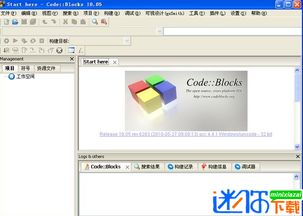
Code::Blocks 是一款广受欢迎的自由、开源、跨平台的集成开发环境(IDE),它支持多种编译器,如 GCC、Clang 等,并以其轻量、快速和高度可扩展的特性,深受 C、C++ 和 Fortran 开发者的喜爱。对于 macOS 用户而言,虽然官方并未直接提供完美的原生版本,但通过一些方法,我们依然可以在 Mac 上获得良好的 Code::Blocks 中文开发体验。本文将详细介绍如何获取、安装并汉化 Code::Blocks for Mac,特别是针对历史版本 v13.12 的迷你化安装与开发应用。
一、Code::Blocks Mac 版获取途径
首先需要明确一个重要事实:Code::Blocks 的官方团队并未为 macOS 提供正式的、持续维护的二进制安装包。目前 macOS 用户主要通过以下两种方式获取:
- 源码编译:从 Code::Blocks 官方网站或 GitHub 仓库下载源代码,在 Mac 上自行配置编译环境(如安装 Xcode 命令行工具、wxWidgets 库等)进行编译。这种方法最为灵活,能获得最新版本,但对用户的技术门槛要求较高。
- 第三方预编译版本:互联网上存在一些爱好者或社区维护的预编译版本。“v13.12 最新版” 就是一个历史上流传较广的、相对稳定的第三方移植版本。需要注意的是,这个版本发布于多年前,并非官方定义的“最新版”。在寻找此类资源时,务必选择可信的下载源,以防安全风险。
二、关于“迷你下载”与 v13.12 版本
所谓“迷你下载”,通常指的是经过精简的安装包,可能只包含核心的 IDE 和必要的编译器支持,去除了部分插件、模板或体积较大的组件,以加快下载和安装速度。对于 v13.12 这样的旧版迷你包,其优势在于体积小、启动快,对于需求简单的学习或小型项目可能够用。
重要提醒:
- 版本陈旧:v13.12 发布于 2013 年左右,其内置的编译器工具链可能非常老旧,无法支持现代 C++11/14/17/20 的许多特性,与当前 macOS 系统的兼容性也可能存在问题(尤其是在较新的 macOS 如 Sonoma、Ventura 上)。
- 功能缺失:较新的调试器支持、代码分析插件等可能无法使用。
- 替代建议:对于严肃的软件开发,强烈建议开发者优先考虑使用 macOS 上更原生、维护更活跃的开发环境,如 Xcode、Visual Studio Code(配置 C++ 插件)或通过 Homebrew 等包管理器尝试安装更新版的 Code::Blocks(如果可用)。
三、Code::Blocks for Mac 汉化方法
Code::Blocks 本身支持多语言界面,但中文语言包可能需要手动安装。汉化步骤通常如下:
- 获取中文语言包:从 Code::Blocks 国际社区或一些开源平台寻找
zh<em>CN或zh</em>TW的.mo语言文件(如codeblocks.mo)。 - 定位语言目录:在 macOS 上,Code::Blocks 的语言文件通常位于应用程序包内。找到已安装的 Code::Blocks.app,右键点击选择“显示包内容”,然后导航至
Contents/Resources/share/codeblocks/locale/zh<em>CN/(如果路径不存在,则创建相应的zh</em>CN文件夹)。 - 放置语言文件:将下载的
codeblocks.mo文件放入上面的zh_CN目录中。 - 设置中文界面:启动 Code::Blocks,进入
Settings->Environment->View,在Internationalization部分选择Chinese (Simplified)或Chinese (Traditional),重启 IDE 即可生效。
注意:v13.12 等旧版本可能对中文路径或文件名的支持不完善,在项目管理和文件操作时建议尽量使用英文路径。
四、在 Mac 上进行 C/C++ 软件开发的配置建议
即便成功安装了 Code::Blocks,为了顺利开展开发,还需配置编译器:
- 安装编译器:最简便的方式是通过终端安装 Apple 的 Xcode 命令行工具(运行
xcode-select --install),它将提供 macOS 原生的 Clang/LLVM 编译器套件。 - 在 Code::Blocks 中配置:启动 Code::Blocks,进入
Settings->Compiler,在“Selected compiler”中选择Apple LLVM Clang(或类似选项),并确保其工具链路径(如编译器、调试器)指向系统正确的安装位置(通常是/usr/bin/下的clang,clang++,lldb)。 - 创建并测试项目:新建一个 C/C++ 控制台项目,编写简单的“Hello, World!”程序,进行编译、运行和调试测试,确保整个环境配置无误。
五、
对于 macOS 用户,追求“Code::Blocks Mac 中文版”更像是一种情怀或特定工作流的需求。通过寻找第三方预编译包(如古老的 v13.12 迷你版)并手动汉化,可以实现基本的中文界面开发环境。考虑到版本兼容性、功能完整性和开发效率,探索如 Visual Studio Code、Xcode 或 JetBrains CLion 等现代化替代方案,或许是更高效、更稳健的选择。如果你是一名学生或爱好者,希望体验轻量级 IDE,那么在确保安全的前提下尝试 Code::Blocks 亦无不可;但若是进行正式项目开发,投资于一个维护良好、生态丰富的开发平台将是更明智的决定。